Audio Editor, MP3 Cutter
Hitchhike TechHudba a zvuk
4,431.00 Recenze
- Verze
- 2.2.0
- Instalace
- 5.00M
- Věkové hodnocení
- PEGI 3
Snímky obrazovky
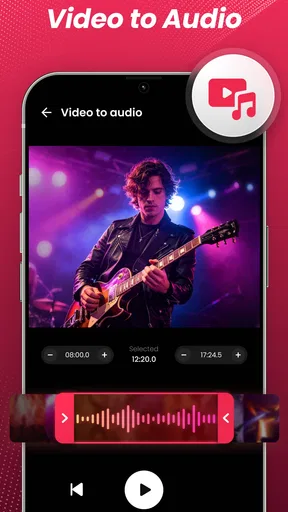
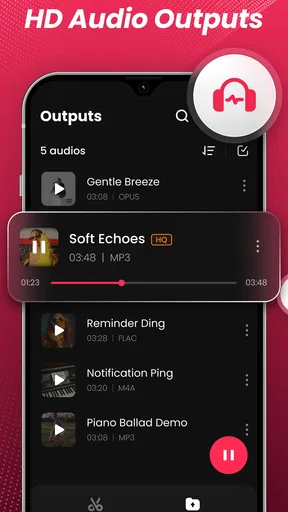
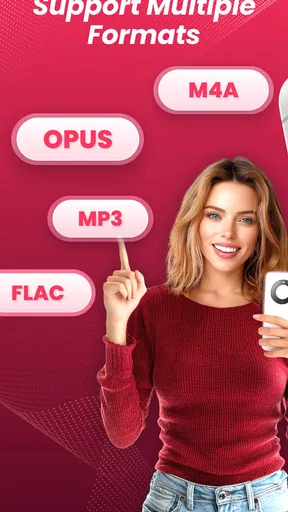
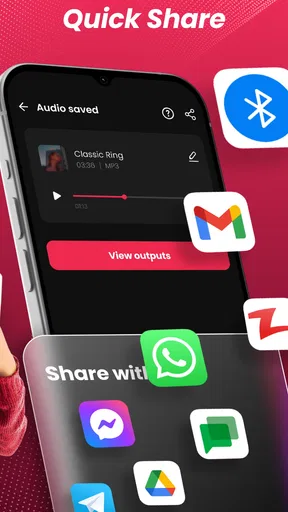
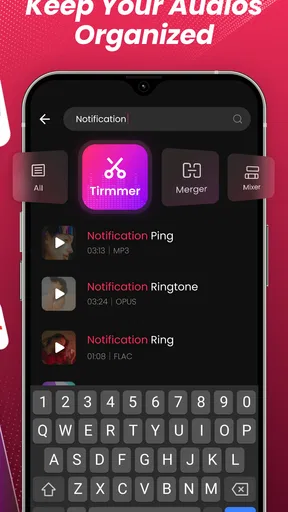
Naše recenze aplikace Audio Editor, MP3 Cutter
 Analýzu připravil Appyee
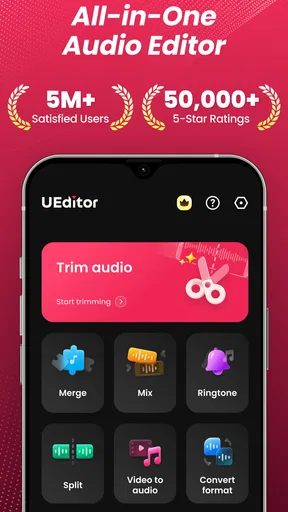
Když potřebuji rychle upravit zvuk v telefonu, nechci kvůli jednoduchému střihu otevírat počítačový program s desítkami panelů. Audio Editor, MP3 Cutter od Hitchhike Tech míří přesně na tento typ použití: vezmu zvukový soubor, vyberu potřebnou část, upravím ji a připravím třeba jako vyzvánění. Po vyzkoušení na mě působí jako praktický zvukový editor pro Android, který má největší smysl ve chvíli, kdy potřebuji výsledek rychle a bez složitého nastavování.
Nejvíc se hodí lidem, kteří chtějí zkrátit nahrávku, vyříznout část skladby, spojit několik úseků nebo si připravit vlastní tón telefonu. Nečekal bych od něj náhradu plnohodnotného studiového programu. Jeho síla je jinde: v běžných úpravách, které se dají zvládnout přímo v mobilu. A právě u takových aplikací často nerozhoduje jen počet funkcí, ale také to, co se stane, když se soubor nezobrazí, výsledek se uloží jinam nebo export neproběhne podle očekávání.
Co mě při používání překvapilo a kde se lidé nejčastěji zaseknou
První překážkou nebývá samotné stříhání, ale nalezení správného souboru. V telefonu se mohou zvukové soubory nacházet v různých složkách a názvy nemusí odpovídat tomu, co si pamatuji z přehrávače. Když tedy nahrávku v editoru nevidím, neznamená to automaticky, že s aplikací něco není v pořádku. Vyplatí se nejdřív ověřit, zda jde skutečně o lokálně uložený soubor, a ne jen o obsah dostupný uvnitř jiné služby.
Tady je důležitý rozdíl mezi hudbou staženou do zařízení a hudbou dostupnou prostřednictvím streamovací aplikace. Skladba, kterou si mohu přehrát online, nemusí být běžný zvukový soubor, se kterým lze v editoru pracovat. Audio Editor, MP3 Cutter není nástroj na obcházení ochrany obsahu. Pokud soubor není normálně dostupný v úložišti telefonu, hledání v seznamu aplikace nepomůže.
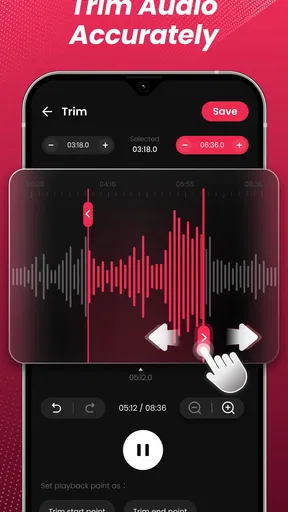
Další častý problém vzniká při výběru úseku. U krátkého zvuku je snadné klepnout na začátek a konec příliš nepřesně, takže výsledný tón začne o zlomek sekundy pozdě nebo skončí s nechtěným tichem. Při tvorbě vyzvánění proto doporučuji nejdřív vybrat o něco širší oblast, přehrát si ji a teprve potom hranice zpřesnit. Je to rychlejší než několikrát exportovat téměř stejný soubor naslepo.
Největší praktická výhoda je okamžitá kontrola výsledku před uložením. U střihu nejde jen o to, kde se nachází začátek a konec. Rozhoduje také, zda první zvuk nezačne uprostřed slova, úderu nebo melodické fráze. Když si vybranou část poslechnu ještě jednou, často odhalím chybu, která na samotném grafickém výběru není zřejmá.
U delších nahrávek může být nepohodlné pracovat pouze na malé obrazovce. Telefon je skvělý na rychlé zkrácení hlasové poznámky, ale méně vhodný pro pečlivé čištění delšího rozhovoru nebo hudebního projektu. Pokud potřebuji přesnost na úrovni jednotlivých velmi krátkých úseků, počítačový editor nabídne lepší přehled. To není selhání této aplikace, ale přirozený kompromis mobilního ovládání.
Jak si připravit telefon, aby úprava proběhla hladce
Před prvním střihem si ověřím tři věci: kde je soubor uložený, zda ho lze běžně otevřít v telefonu a jestli mám dost volného místa pro nový výsledek. Poslední bod bývá přehlížený. Při jednoduchém exportu obvykle nepotřebuji obrovskou rezervu, ale téměř zaplněné úložiště může zkomplikovat ukládání nebo následné hledání souboru.
Pomáhá také pracovat s kopií. Pokud upravuji jedinou nahrávku, kterou nechci ztratit, nejprve si ji ponechám beze změny a výsledek ukládám jako nový soubor. Při zkoušení různých začátků a konců tak nemusím znovu shánět originál. Tento návyk ocení hlavně každý, kdo upravuje hlasové poznámky nebo vlastní nahrávky, kde je původní verze důležitější než pár ušetřených megabajtů.
Po instalaci je rozumné aplikaci spustit a projít běžný výběr souboru bez okamžitého exportu. Tím si ověřím, že se dostane k místu, kde mám své nahrávky, a že rozumím tomu, jak jsou soubory zobrazené. Když se editor otevře bez očekávaného obsahu, neřešil bych problém opakovanou instalací. Nejprve bych zkontroloval umístění souboru a základní přístup aplikace k médiím podle nastavení telefonu.
Kompatibilitu telefonu je dobré brát vážně. Aplikace je určená pro zařízení s Androidem od verze 8.0, takže na starším systému nemusí být vhodnou volbou. Na podporovaném telefonu ale stále záleží na konkrétním výrobci, správě úložiště a způsobu, jakým systém nakládá s osobními soubory. Když se chování liší od návodu, vyplatí se hledat příčinu v systému dřív než v samotném střihu.
Pro běžné domácí použití mi dává smysl začít krátkou kopií souboru. Na ní si vyzkouším otevření, označení úseku i uložení. Pokud tento test projde, teprve potom upravuji důležitou nahrávku. Je to malý krok, který šetří čas při potížích s konkrétním formátem nebo umístěním souboru.
Pracovní postup pro vyzvánění, hlasové poznámky i rychlé mixování
Nejjednodušší scénář je vytvoření vyzvánění. Vyberu skladbu nebo jiný zvuk, najdu část, která má při opakovaném přehrávání smysl, a zkrátím ji tak, aby nezačínala dlouhým tichem. Potom výsledek uložím odděleně od originálu. Nakonec ho hledám mezi nově vytvořenými zvuky, ne pouze v původní složce. Když se tón v nabídce telefonu nezobrazí okamžitě, pomůže zkontrolovat, kam byl export uložen, a případně znovu otevřít nastavení zvuku.
U hlasové poznámky používám jiný přístup. Nejdřív si poslechnu začátek i konec a odstraním prázdné části, které prodlužují přehrávání. Pokud je nahrávka určena k odeslání někomu dalšímu, nechávám si ještě malou rezervu před prvním slovem, aby nezačalo nepříjemně useknuté. Tato drobnost je praktičtější než mechanicky odstranit každou milisekundu ticha.
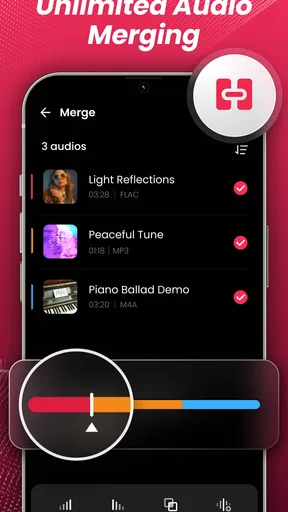
Mixování je užitečné například tehdy, když chci spojit mluvený úsek s hudebním podkresem nebo navázat dvě části nahrávky. Tady doporučuji nejdřív pracovat s kratšími segmenty a průběžně poslouchat poměr hlasitosti. Dvě stopy mohou být technicky spojené, ale výsledek nemusí být příjemný, pokud jedna část hlasem překrývá druhou. Mobilní editor je v tomto případě rychlý, ale vyžaduje pozorné poslechové kontroly.
Jedním z užitečných postupů je exportovat až po pojmenování pracovního souboru podle účelu. Místo neurčitého názvu si zvolím například označení, ze kterého poznám, že jde o krátký tón, upravenou poznámku nebo spojenou nahrávku. Když později vznikne několik variant, snadněji rozeznám správnou verzi. To je nenápadná věc, která se ve store popisu obvykle neobjevuje, ale při každodenním používání výrazně snižuje zmatek.
Pokud výsledek nehraje podle očekávání, neopakuji hned celý proces. Nejprve si přehraji exportovaný soubor v běžném přehrávači. Tím zjistím, zda je chyba už v uloženém zvuku, nebo až v aplikaci, která ho má přehrát jako tón. Když je soubor v pořádku, hledám příčinu v nastavení zařízení. Když je špatný už export, vrátím se k označení úseku a nastavení výstupu.
Když se ukládání nebo přehrávání chová jinak, než čekám
Nejčastější nápravou je zpomalit postup a rozdělit ho na menší kroky. Otevřít soubor, přehrát původní část, označit výběr, zkontrolovat náhled, uložit a nakonec ověřit výsledek. Když udělám vše najednou, těžko poznám, ve kterém bodě vznikla chyba. Tento postup je zvlášť důležitý při mixování, kde se může problém týkat výběru i hlasitosti.
Při potížích s nalezením exportu prohledám aplikaci pro správu souborů a podívám se do nedávno vytvořených položek. Název nebo složka nemusí být přesně tam, kde bych je intuitivně čekal. Pokud soubor najdu, ale telefon ho nenabízí jako vyzvánění, jde spíše o otázku systémového zařazení než o samotný zvukový střih. V takové situaci má smysl ověřit nastavení zvuku telefonu a dostupné možnosti pro vlastní tóny.
Když aplikace nereaguje při práci s konkrétním souborem, zkusím nejprve jiný, krátký a běžně uložený zvuk. Pokud ten funguje, problém pravděpodobně souvisí s původním souborem, jeho umístěním nebo způsobem, jakým vznikl. Když nefunguje ani testovací soubor, zkontroluji volné místo, restartuji aplikaci a ověřím základní nastavení systému. Taková obecná kontrola je bezpečnější než mazat originální nahrávky nebo bezhlavě resetovat telefon.
Ocenil jsem, že aplikace je zdarma, takže si ji mohu vyzkoušet bez vstupní platby. Současně je potřeba počítat s nákupy v aplikaci od 99,99 Kč do 799,99 Kč při fakturaci přes Google Play. Před potvrzením jakékoli placené položky bych si proto ověřil, co přesně odemyká a zda danou funkci skutečně potřebuji. Pro základní střih může být bezplatná část dostačující, ale uživatel, který chce aplikaci používat pravidelně, by měl věnovat pozornost obrazovce s nabídkou.
Na věkové označení PEGI 3 se dívám jako na signál, že jde o nástroj vhodný pro široké publikum, ne jako na záruku, že každému nabídne profesionální kontrolu. Začátečník ocení přístupnost, zatímco zvukař nebo hudebník bude pravděpodobně postrádat podrobnější pracovní prostředí. Pro rozhodnutí je důležitější očekávaná přesnost a typ práce než samotné věkové hodnocení.
Kdy problém opravdu není v editoru
Zvuk může po úpravě působit tišeji nebo jinak kvůli přehrávači, nastavení hlasitosti či reproduktoru telefonu. Proto výsledek neposuzuji jen na jednom zařízení. Pokud potřebuji nahrávku poslat dál, přehraji ji ještě před odesláním a zkontroluji, že se soubor otevře běžným způsobem. Editor může vytvořit správný výsledek, ale cílová aplikace s ním nemusí zacházet tak, jak očekávám.
Stejně tak není fér obviňovat nástroj ze špatné kvality původní nahrávky. Střihem lze odstranit začátek, konec nebo nepotřebnou část, ale nelze tím spolehlivě proměnit nekvalitní záznam v čisté studiové audio. Pokud je hlas od začátku zastřený, přebuzený nebo rušený okolím, lepší výsledek vznikne novým nahráním než opakovaným ořezáváním.
Pro rychlé mobilní úpravy bych Audio Editor, MP3 Cutter doporučil před složitějším počítačovým řešením. Ovládání na telefonu je přímější a hodí se ve chvíli, kdy jsem mimo domov nebo potřebuji hotový tón během několika minut. Na druhou stranu, pokud pracuji s dlouhými stopami, potřebuju detailní časovou osu, přesnou práci s více vrstvami nebo rozsáhlejší čištění zvuku, sáhl bych po specializovaném desktopovém programu.
Ve srovnání s jednoduchými nástroji určenými pouze na ořez nabízí širší záběr díky možnosti upravovat, stříhat, mixovat a připravovat vyzvánění v jednom prostředí. Trade-off je jasný: více možností znamená také více míst, kde může začátečník zaváhat. Než začnu experimentovat s mixováním, vyplatí se zvládnout základní střih a ukládání. Tím si vytvořím jistotu a snáze poznám, zda případný problém vznikl při výběru, nebo při exportu.
Komu aplikaci doporučím a kdo by měl zvolit jinou cestu
Pro mě je to dobrá volba pro běžné uživatele Androidu, kteří chtějí upravit vlastní zvuk bez počítače. Hodí se rodiči připravujícímu osobní vyzvánění, studentovi zkracujícímu hlasovou poznámku, někomu, kdo potřebuje spojit několik krátkých úseků, i uživateli, který si chce rychle připravit zvuk pro telefon. Výhodou je také to, že jde o bezplatnou aplikaci v kategorii hudby a zvuku a nevyžaduje, abych se hned učil složitý studiový postup.
Naopak bych ji nedoporučil člověku, který očekává profesionální mastering, detailní redukci šumu nebo rozsáhlé vícekanálové úpravy. Stejně tak není ideální pro někoho, kdo chce upravovat obsah dostupný pouze uvnitř streamovací služby. V takovém případě není hlavní překážkou ovládání, ale samotná dostupnost souboru pro běžnou editaci.
Za důležitý signál zájmu považuji hodnocení kolem 4,4 z více než 77 tisíc hodnocení a přes pět milionů instalací. Tato čísla naznačují, že aplikace oslovila velké množství lidí, ale sama o sobě mi neříkají, zda vyřeší konkrétní pracovní postup právě na mém telefonu. Proto bych ji posuzoval podle jednoduchého testu: otevře můj soubor, dovolí mi přesně označit potřebnou část a uloží výsledek na místo, kde ho dokážu použít?
Vývojářem je Hitchhike Tech a aktuální verze je 2.2.0. Při používání bych si hlídal, zda se chování po aktualizaci nezměnilo, hlavně pokud mám nastavený vlastní způsob ukládání nebo aplikaci používám pro opakovanou práci. Před větším úkolem je rozumné ponechat si originály a nejdřív ověřit postup na kopii. To platí u každého editoru, ale u mobilního workflow je to ještě důležitější kvůli menšímu displeji a méně přehledné správě souborů.
Moje praktické hodnocení tedy zní: Audio Editor, MP3 Cutter je užitečný mobilní nástroj pro rychlé zásahy do zvuku, zejména pro střih, ořez, spojení částí a vlastní vyzvánění. Nejlépe funguje, když přesně vím, kde mám zdrojový soubor, pracuji s kopií a před uložením si výsledek poslechnu. Pokud hledáte rychlost a jednoduchý výsledek, doporučil bych ho; pokud potřebujete studiovou přesnost, poohlédl bych se po pokročilejším řešení.
Největší hodnotu pro mě nemá v tom, že by nahrazoval všechny ostatní zvukové programy, ale v tom, že zkracuje cestu od nápadu k hotovému souboru. Když se objeví potíž, většinou pomůže ověřit zdroj, úložiště, výběr a přehrání výsledku v tomto pořadí. Díky tomu se z jednoduchého střihu nestane zbytečné hledání chyby. Pro každodenní použití v telefonu je to rozumná a snadno dostupná volba, jen je dobré vědět, kde končí její praktická jednoduchost a začínají nároky profesionální práce.
Závěr
Přednosti aplikace Audio Editor, MP3 Cutter
- Podporuje běžné formáty MP3, WAV a další zvukové soubory.
- Jednoduché ovládání zvládnou i začátečníci bez zkušeností s editací.
- Umožňuje rychle nastavit začátek a konec vybrané části nahrávky.
- Hodí se pro tvorbu vyzvánění, upozornění i krátkých zvukových klipů.
- Výsledný soubor lze snadno uložit a sdílet v jiných aplikacích.
Omezení aplikace Audio Editor, MP3 Cutter
- Některé pokročilé funkce mohou být dostupné až po zobrazení reklamy.
- Při práci s dlouhými nahrávkami může být načítání pomalejší.
- Nabídka efektů a nástrojů je omezenější než u profesionálních editorů.
- Rozhraní může působit méně přehledně při úpravě více souborů najednou.
- Při ukládání je vhodné kontrolovat formát a kvalitu výsledného zvuku.
Další vydání od Hitchhike Tech
Zobrazit vše
Hudební přehrávač - MP3
Hudba a zvuk4,7
Podobné tipy v této kategorii
Zobrazit vše
YouTube Music
Google LLC4,5

Hudba
VanSound - HeyTap3,5

Samsung Music
Samsung Electronics Co., Ltd.4,1

Spotify – hudba a podcasty
Spotify AB4,5

JioSaavn - Music & Podcasts
Saavn Media Limited3,7

Lark Player: Hudební přehrávač
Lark Player Studio - Music, MP3 & Video Player4,8
Často kladené otázky
Co je Audio Editor, MP3 Cutter a k čemu slouží?
Audio Editor, MP3 Cutter je mobilní aplikace pro základní úpravu zvukových souborů. Po instalaci můžete nahrávky zkracovat, rozdělovat, ořezávat začátek nebo konec a vytvářet vlastní vyzvánění či zvuková upozornění. Hodí se také pro rychlé úpravy hudby nebo hlasových záznamů přímo v telefonu, bez nutnosti používat počítač a složitý profesionální software.
Jaké formáty zvuku aplikace podporuje?
Podpora formátů se může lišit podle konkrétní verze aplikace a zařízení, ale Audio Editor, MP3 Cutter je zaměřen především na běžné zvukové soubory, zejména MP3. Před úpravou doporučuji ověřit, zda aplikace načte také vaše soubory, například M4A, WAV nebo AAC. Některé formáty mohou vyžadovat převod nebo nemusí být dostupné ve všech verzích.
Lze pomocí aplikace vytvořit vyzvánění nebo upozornění?
Ano, jednou z nejpraktičtějších funkcí je vytvoření krátkého zvukového úryvku pro vyzvánění, budík nebo oznámení. Stačí vybrat skladbu či nahrávku, označit požadovanou část a uložit ji jako nový soubor. Výsledný zvuk je vhodné pojmenovat tak, abyste ho později snadno našli v nastavení telefonu. Dostupnost přímého nastavení jako vyzvánění závisí na systému.
Je Audio Editor, MP3 Cutter zdarma a obsahuje reklamy?
Aplikaci lze obvykle stáhnout a používat zdarma, přičemž některé funkce mohou být dostupné bez placení. Bezplatná verze však může zobrazovat reklamy nebo nabízet nákupy v aplikaci. Před stažením si proto zkontrolujte informace v obchodě Google Play nebo App Store, hlavně podmínky předplatného a případné placené možnosti. Reklamy mohou být výraznější při ukládání nebo exportu upraveného souboru.
Potřebuje aplikace přístup k osobním souborům nebo internetu?
Pro načítání a ukládání zvukových souborů bude aplikace potřebovat oprávnění k přístupu k médiím nebo souborům v telefonu. Bez tohoto oprávnění nebude možné vybrat skladbu ani uložit výsledek. Přístup k internetu může sloužit především k zobrazování reklam, analytice nebo dalším online funkcím. Doporučuji projít požadovaná oprávnění a povolit pouze ta, která skutečně souvisejí s úpravou zvuku.
